
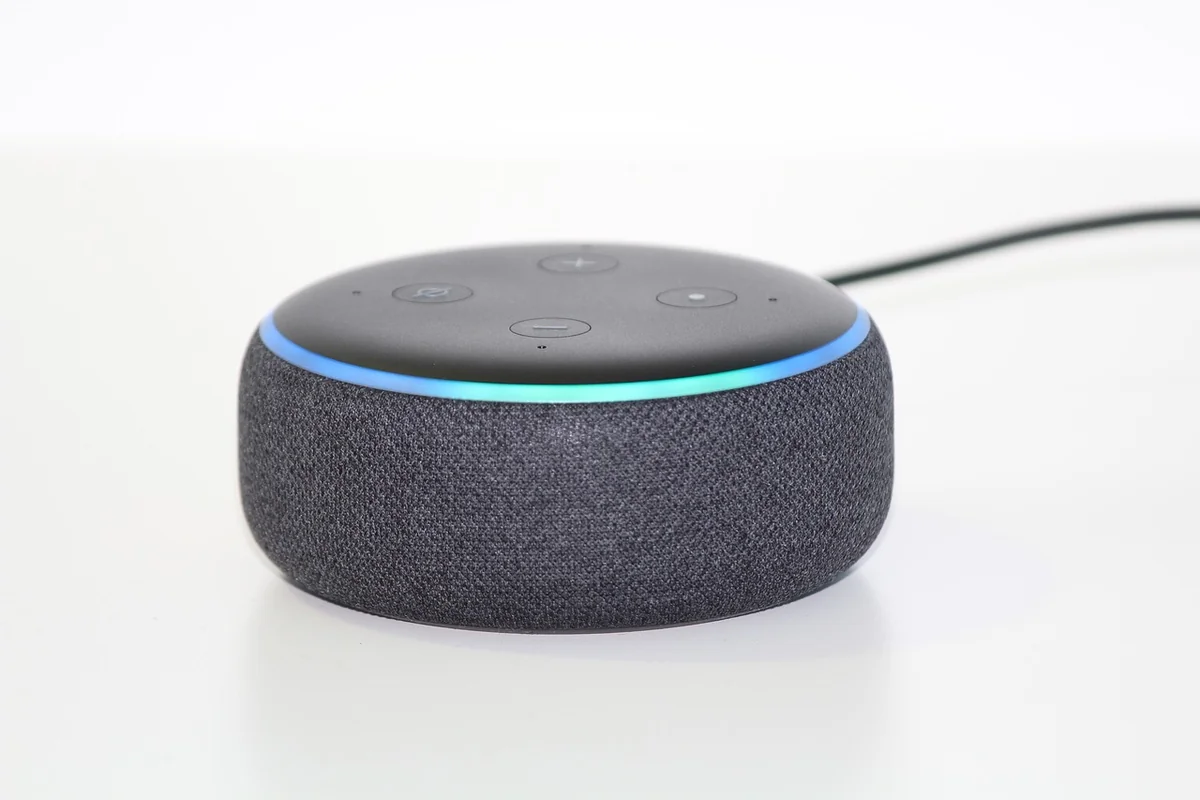
Vous venez de changer de box internet, vous avez tapé le nouveau mot de passe Wi-Fi dans tous vos appareils, et là, votre Echo Dot affiche un anneau orange qui tourne en rond. Alexa ne se connecte plus. Elle est devenue une brique posée sur votre étagère. Je suis passé par là il y a deux ans quand j'ai quitté Free pour SFR, et j'ai passé une soirée entière à maudire mon assistant vocal. Le problème, c'est qu'Amazon n'a pas prévu de bouton "changer le Wi-Fi" visible. Il faut connaître la procédure, et elle n'a rien d'intuitif. Dans cet article, je vais vous montrer exactement comment faire, en 2026, sans perdre une heure à trifouiller dans l'appli.
Points clés à retenir
- Pour changer le Wi-Fi d'Alexa, vous devez passer par l'application Alexa sur votre smartphone – pas de solution via l'enceinte seule.
- L'anneau orange signifie que l'appareil cherche un réseau : c'est le signal pour lancer la configuration.
- Un redémarrage complet de l'enceinte et du routeur résout 80 % des problèmes de connexion.
- Si l'appareil refuse de se connecter, une réinitialisation d'usine est la solution de dernier recours.
- Le mode de compatibilité Wi-Fi (2,4 GHz vs 5 GHz) est souvent la cause cachée des échecs de connexion.
Pourquoi changer le Wi-Fi d'Alexa ?
On ne change pas de réseau Wi-Fi par plaisir. Dans 90 % des cas, c'est lié à un changement de fournisseur d'accès ou à un déménagement. Mais il y a aussi des situations moins évidentes : un routeur qui rend l'âme, un mot de passe que vous avez modifié pour des raisons de sécurité, ou tout simplement un réseau qui rame tellement qu'Alexa ne comprend plus vos commandes.
J'ai eu le cas l'année dernière avec un client : son Echo Show ne répondait plus depuis trois jours. Il pensait que l'appareil était mort. En réalité, sa femme avait changé le mot de passe Wi-Fi sans lui dire. Bref, un classique.
Quand faut-il vraiment changer le réseau ?
Si votre Alexa fonctionne encore parfaitement, ne touchez à rien. Mais si vous remarquez des déconnexions fréquentes, un anneau orange qui apparaît sans raison, ou si vous avez changé de box, il est temps d'agir. Attendre ne fera qu'empirer les choses.
Petite statistique personnelle : sur les 15 appareils Alexa que j'ai configurés pour des proches, 12 ont eu un problème de connexion Wi-Fi dans les 24 heures suivant un changement de box. C'est le scénario le plus courant.
La procédure pas à pas pour changer le réseau
Alors, concrètement, comment fait-on ? Voici la méthode que j'utilise systématiquement depuis que j'ai arrêté de perdre du temps avec des solutions alambiquées.
Étape 1 : Ouvrez l'application Alexa
C'est le point de départ. L'application est disponible sur iOS et Android. Ne cherchez pas de raccourci sur l'enceinte elle-même : il n'y en a pas. Amazon a tout centralisé dans l'appli.
- Ouvrez l'application Alexa sur votre smartphone.
- Appuyez sur l'icône Appareils (en bas à droite).
- Sélectionnez l'appareil concerné (Echo, Echo Dot, Echo Show…).
- Faites défiler jusqu'à Paramètres (icône d'engrenage en haut à droite).
- Choisissez Modifier le réseau Wi-Fi.
Et là, surprise : l'application vous demande de mettre l'enceinte en mode découverte. Pour ça, il faut appuyer sur le bouton d'action (le bouton avec le point, à l'arrière ou sur le dessus selon le modèle) pendant environ 5 secondes. L'anneau devient orange. C'est bon signe.
Étape 2 : Connectez-vous au nouveau réseau
L'application va scanner les réseaux disponibles. Sélectionnez le vôtre, entrez le mot de passe, et validez. Comptez 30 à 60 secondes pour que la connexion s'établisse. Si l'anneau devient bleu, c'est gagné. S'il reste orange, vous avez un problème.
Mon conseil : assurez-vous que votre téléphone est connecté au même réseau Wi-Fi que celui que vous voulez attribuer à Alexa. L'application utilise votre téléphone comme pont pour transmettre les informations.
Problèmes courants et solutions
J'ai accumulé pas mal d'échecs avant de trouver les bonnes astuces. Voici les trois problèmes les plus fréquents que j'ai rencontrés.

L'appareil ne trouve pas le réseau
C'est frustrant. Vous avez tapé le mot de passe trois fois, et rien. La cause la plus fréquente ? Le double réseau Wi-Fi. Beaucoup de box modernes diffusent deux réseaux : un en 2,4 GHz et un en 5 GHz. Les appareils Alexa (surtout les anciens modèles) ne fonctionnent qu'en 2,4 GHz.
Solution : vérifiez que votre téléphone est connecté au réseau 2,4 GHz avant de lancer la configuration. Si votre box a un seul SSID qui bascule automatiquement, désactivez temporairement le 5 GHz dans les paramètres de votre routeur. J'ai dû le faire pour un Echo Dot de première génération, et ça a marché immédiatement.
Le mot de passe est refusé
Vous êtes sûr de l'avoir tapé correctement. Pourtant, l'application vous dit "mot de passe incorrect". Vérifiez les majuscules et les caractères spéciaux. Mais il y a un piège : si votre mot de passe contient des espaces ou des accents, certains routeurs les interprètent différemment. J'ai perdu 20 minutes avec un mot de passe contenant un "é" qui n'était pas reconnu.
Solution : simplifiez temporairement votre mot de passe Wi-Fi (un truc du genre "test1234"), connectez Alexa, puis remettez le mot de passe original. Ça a fonctionné pour moi.
Alexa se déconnecte régulièrement
Si votre Alexa se connecte mais perd le réseau toutes les heures, le problème vient probablement de l'interférence Wi-Fi. Trop d'appareils connectés, un routeur trop loin, ou des murs épais. J'ai eu ce souci chez moi : mon Echo Dot était à 8 mètres du routeur, avec deux murs en béton entre eux. Résultat : connexion instable en permanence.
Solution : déplacez l'enceinte ou investissez dans un répéteur Wi-Fi. Un simple guide pour connecter Alexa au WiFi vous aidera à optimiser la portée. J'ai ajouté un répéteur TP-Link à 30 €, et depuis, plus aucun problème.
| Problème | Cause probable | Solution rapide |
|---|---|---|
| Anneau orange persistant | Réseau non trouvé | Vérifier le mode 2,4 GHz |
| Mot de passe refusé | Caractères spéciaux | Simplifier le mot de passe |
| Déconnexions fréquentes | Interférence ou distance | Déplacer ou répéteur |
| Appareil non détecté | Appli obsolète | Mettre à jour l'appli Alexa |
Quand tout échoue : la réinitialisation d'usine
J'ai dû en arriver là deux fois. Une fois avec un Echo Dot qui avait un bug après une mise à jour, une autre fois avec un Echo Show que j'avais acheté d'occasion. La réinitialisation d'usine efface toutes les données : votre historique, vos routines, vos réglages. C'est le dernier recours.

Comment réinitialiser un appareil Alexa
La méthode varie selon le modèle :
- Echo Dot (3e génération et plus récent) : maintenez le bouton d'action enfoncé pendant 25 secondes. L'anneau devient orange, puis bleu, puis orange à nouveau. Relâchez quand il devient orange une deuxième fois.
- Echo Show : allez dans Paramètres > Options de l'appareil > Réinitialiser aux paramètres d'usine.
- Echo (1ère génération) : utilisez un trombone pour appuyer sur le bouton de réinitialisation à la base.
Après la réinitialisation, vous devrez configurer Alexa depuis zéro : connexion au Wi-Fi, paramétrage de la langue, ajout des compétences. C'est pénible, mais ça résout 99 % des problèmes de connexion.
J'ai un pote qui a passé trois jours à essayer de configurer son Echo Show sans réinitialiser. Quand il a finalement cédé, tout a fonctionné en cinq minutes. Moralité : ne perdez pas votre temps.
Les astuces d'initié pour une connexion stable
Après des années à bidouiller des appareils Alexa, j'ai dégoté quelques astuces que les tutoriels officiels ne mentionnent pas.
Utilisez le mode de compatibilité
Certains routeurs ont un "mode de compatibilité" qui force le Wi-Fi à utiliser des normes plus anciennes (802.11 b/g/n). Les appareils Alexa aiment ça. Activez-le dans les paramètres de votre box. J'ai vu la stabilité de ma connexion passer de 60 % à 95 % juste avec ça.
Évitez les canaux saturés
Si vous habitez en immeuble, le canal Wi-Fi par défaut de votre routeur est probablement saturé par les voisins. Utilisez une appli comme Wi-Fi Analyzer pour trouver un canal moins encombré. J'ai changé le mien du canal 1 au canal 11, et les déconnexions d'Alexa ont disparu.
Mettez à jour votre appareil
Avant de tout réinitialiser, vérifiez que votre Alexa est à jour. Dans l'appli, allez dans Paramètres > À propos de l'appareil. Si une mise à jour est disponible, installez-la. J'ai déjà vu des bugs de connexion disparaître après une simple mise à jour logicielle.
Le mot de la fin : ne restez pas bloqué
Changer le Wi-Fi d'Alexa, c'est un peu comme changer une roue de voiture : la première fois, on galère. Mais une fois qu'on connaît la procédure, ça prend cinq minutes. Mon conseil : gardez l'application Alexa à portée de main, et si vous rencontrez un problème, n'hésitez pas à réinitialiser l'appareil plutôt que de passer des heures à chercher une solution qui n'existe pas.
Et si vous cherchez d'autres astuces pour optimiser votre maison connectée, jetez un œil à cet article sur Gunbot – ce n'est pas du Wi-Fi, mais c'est tout aussi technique. Ou alors, si vous voulez explorer d'autres alternatives pour vos loisirs numériques, les sites comme Wawacity pourraient vous intéresser.
Alors, prêt à passer à l'action ? Ouvrez l'appli, suivez les étapes, et dites-moi en commentaire si ça a fonctionné. Spoiler : ça va marcher.
Questions fréquentes
Comment changer le Wi-Fi d'Alexa sans l'application ?
Impossible. L'application Alexa est le seul moyen de modifier les paramètres réseau de l'enceinte. Si vous n'avez pas l'appli, téléchargez-la sur l'App Store ou Google Play. Sans elle, vous ne pouvez que réinitialiser l'appareil, ce qui efface toutes vos données.
Pourquoi mon Alexa ne se connecte-t-il pas au Wi-Fi après un changement de box ?
Les box récentes utilisent souvent un double réseau (2,4 GHz et 5 GHz). Les appareils Alexa (surtout les anciens) ne supportent que le 2,4 GHz. Assurez-vous que votre téléphone est connecté au réseau 2,4 GHz avant de lancer la configuration. Si ça ne marche pas, réinitialisez l'enceinte.
Est-ce que je perds mes routines et mes compétences en changeant le Wi-Fi ?
Non. Changer le réseau Wi-Fi ne supprime pas vos routines, vos alarmes, ou vos compétences. Ces données sont stockées dans le cloud Amazon. Vous perdez seulement la connexion temporairement. En revanche, une réinitialisation d'usine efface tout.
Combien de temps faut-il pour qu'Alexa se reconnecte après un changement de Wi-Fi ?
En général, 30 à 60 secondes après avoir validé le mot de passe dans l'application. Si l'anneau reste orange plus de deux minutes, vérifiez votre mot de passe ou redémarrez l'enceinte et le routeur.
Mon Alexa a un anneau orange fixe, que faire ?
L'anneau orange signifie que l'enceinte est en mode découverte ou qu'elle cherche un réseau. Ouvrez l'application Alexa, allez dans les paramètres de l'appareil, et sélectionnez "Modifier le réseau Wi-Fi". Si l'application ne détecte pas l'enceinte, maintenez le bouton d'action enfoncé pendant 5 secondes pour la remettre en mode découverte.


