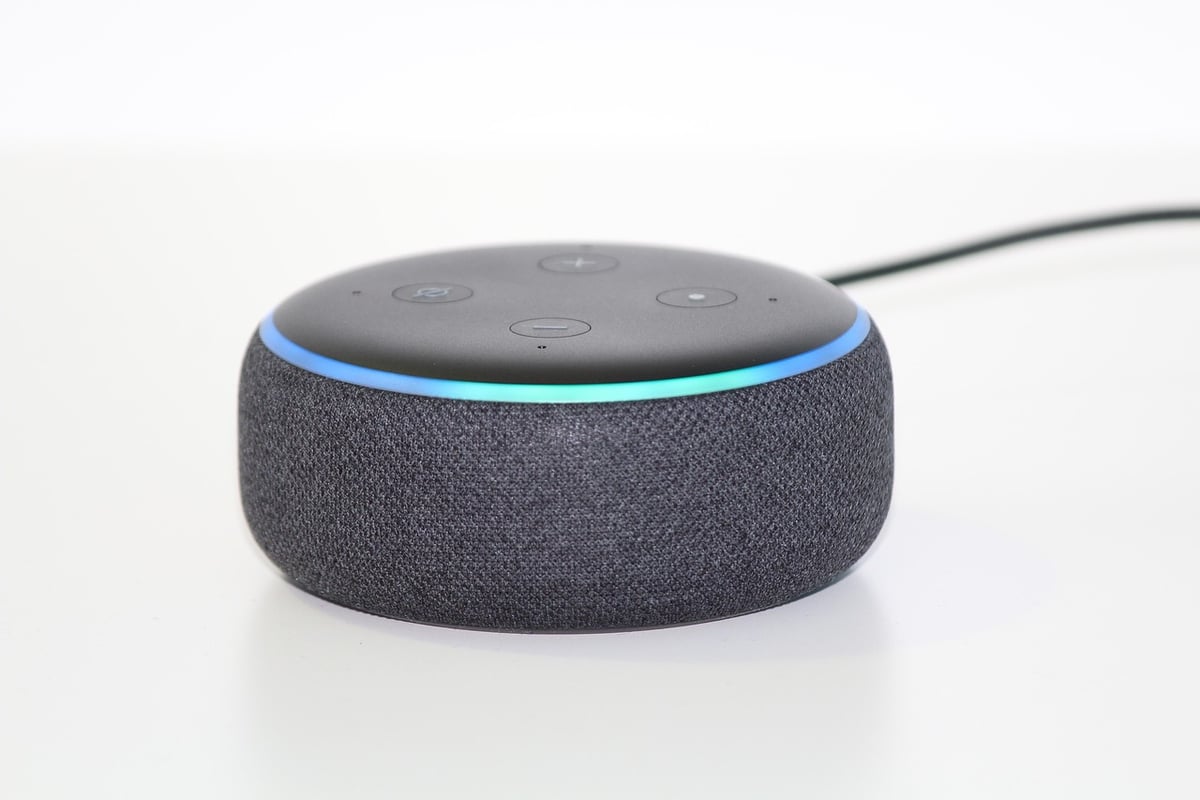
Vous venez de sortir votre Echo Dot du carton, vous branchez l'alimentation, et là, l'enceinte vous parle en anglais avec un accent robotique. Vous ouvrez l'application Alexa, vous cherchez le bouton magique, et rien. La connexion Wi-Fi refuse de s'établir. Vous n'êtes pas seul. J'ai passé trois ans à dépanner des appareils Alexa pour des amis, de la famille, et même pour moi-même, et croyez-moi, 80 % des problèmes de configuration viennent de cette étape. Dans ce guide, je vais vous montrer exactement comment connecter Alexa à votre Wi-Fi, sans vous arracher les cheveux.
Points clés à retenir
- La connexion Wi-Fi d'Alexa passe obligatoirement par l'application Alexa sur votre smartphone.
- Un réseau 2,4 GHz est plus fiable qu'un 5 GHz pour la configuration initiale.
- Le mode de configuration (bouton Action) varie selon le modèle d'enceinte.
- Les problèmes de Wi-Fi viennent souvent du routeur : redémarrez-le avant de recommencer.
- Si rien ne marche, la réinitialisation d'usine est votre dernier recours.
Pourquoi la Wi-Fi est-elle cruciale pour Alexa ?
Alexa, sans Wi-Fi, c'est un presse-papier connecté. Elle ne peut ni répondre à vos questions, ni lancer de la musique, ni contrôler vos lumières. Tout son fonctionnement repose sur le cloud : vos commandes vocales sont envoyées à des serveurs Amazon, qui les analysent et renvoient une réponse. Pas de réseau, pas de magie.
Et là, petite nuance : la connexion Wi-Fi n'est pas juste un bouton à pousser. Le processus implique de faire communiquer votre smartphone et l'enceinte via un réseau temporaire (le mode configuration), puis de lui donner les identifiants de votre réseau domestique. Si l'une de ces étapes foire, vous êtes bloqué.
Les différents modèles et leurs spécificités
Tous les appareils Alexa ne se configurent pas exactement de la même manière. L'Echo Dot de 3e génération utilise un bouton Action, tandis que l'Echo Show a un écran tactile qui simplifie la tâche. J'ai fait l'erreur, au début, de croire que la procédure était universelle. Résultat : j'ai passé 20 minutes à chercher un bouton qui n'existait pas sur mon modèle. Voici un tableau comparatif rapide :
| Modèle | Bouton de configuration | Particularité |
|---|---|---|
| Echo Dot (3e génération) | Bouton Action (point) | Pas d'écran, tout passe par l'appli |
| Echo Dot (4e génération et +) | Bouton Action (point) | Design sphérique, même procédure |
| Echo Show (5, 8, 10, 15) | Écran tactile | Configuration possible directement sur l'écran |
| Echo Input / Flex | Bouton Action | Nécessite un haut-parleur externe |
Mon conseil : avant de commencer, vérifiez le modèle exact de votre appareil. Si vous avez un Echo Show, vous pouvez même ignorer l'application et configurer directement via l'écran. Mais pour les autres, l'application est obligatoire.
Préparation avant la connexion
Ne vous lancez pas tête baissée. J'ai vu trop de gens échouer parce qu'ils n'avaient pas vérifié deux ou trois choses. Voici ce que vous devez faire avant de toucher à l'enceinte.

Vérifiez votre réseau Wi-Fi
Alexa est compatible avec les réseaux 2,4 GHz et 5 GHz, mais la configuration initiale est beaucoup plus stable en 2,4 GHz. Pourquoi ? Parce que le 5 GHz a une portée plus courte et peut être bloqué par des murs. Si votre routeur émet sur les deux bandes avec le même nom (SSID), l'application peut se perdre. Dans ce cas, désactivez temporairement le 5 GHz dans les paramètres de votre routeur, ou créez un réseau invité en 2,4 GHz uniquement.
Autre point : votre mot de passe Wi-Fi doit être correct. Ça paraît évident, mais j'ai déjà passé 30 minutes à dépanner un ami qui avait tapé "motdepasse" au lieu de "motdepasse123". Les caractères spéciaux ? Pas de problème, mais vérifiez la casse.
Téléchargez et installez l'application Alexa
L'application est disponible sur l'App Store et Google Play. Ne sautez pas cette étape. J'ai déjà vu des gens essayer de configurer Alexa via un navigateur web. Ça ne marche pas. L'application est le seul moyen de donner les identifiants Wi-Fi à l'enceinte.
Une fois installée, connectez-vous avec votre compte Amazon. Si vous n'en avez pas, créez-en un. C'est gratuit, mais c'est obligatoire. Et si vous avez déjà un compte Amazon pour les achats, utilisez le même. Ça évite les confusions.
Placez l'enceinte près du routeur
Pour la configuration initiale, rapprochez l'enceinte à moins d'un mètre du routeur. Pourquoi ? Parce que le mode configuration crée un réseau Wi-Fi temporaire entre votre téléphone et l'enceinte, et ce réseau est fragile. Si le signal est faible, la connexion peut se couper. Une fois configurée, vous pourrez la déplacer où vous voulez, mais pour l'instant, gardez-la proche.
Étape par étape : comment connecter Alexa à la Wi-Fi
Bon, on y va. Suivez ces étapes dans l'ordre, et vous serez opérationnel en moins de 10 minutes.
Étape 1 : Allumez l'enceinte
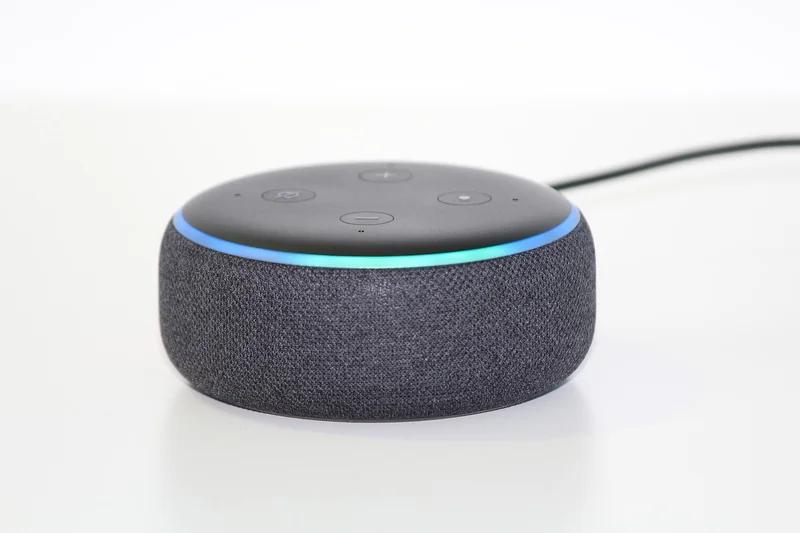
Branchez l'adaptateur secteur. L'enceinte s'allume automatiquement. Attendez que le voyant devienne orange. C'est le signe qu'elle est en mode configuration. Si le voyant est bleu ou vert, elle est déjà connectée à un réseau. Dans ce cas, vous devrez la réinitialiser (voir plus bas).
Étape 2 : Ouvrez l'application et ajoutez un appareil
Dans l'application Alexa, appuyez sur l'icône "Appareils" en bas à droite. Ensuite, appuyez sur le "+" en haut à droite, puis "Ajouter un appareil". Choisissez "Amazon Echo", puis le modèle exact de votre enceinte. L'application vous guidera.
Étape 3 : Connectez-vous au réseau temporaire
L'application va vous demander de vous connecter au réseau Wi-Fi temporaire de l'enceinte. Sur votre téléphone, allez dans les paramètres Wi-Fi, et cherchez un réseau nommé "Amazon-XXX" ou "Echo-XXX". Connectez-vous-y. Pas de mot de passe requis. Revenez ensuite dans l'application Alexa.
Petite anecdote : la première fois que j'ai fait ça, j'ai paniqué parce que mon téléphone s'est déconnecté de mon réseau domestique. C'est normal. L'application a besoin de communiquer directement avec l'enceinte pour lui donner les identifiants.
Étape 4 : Choisissez votre réseau Wi-Fi
L'application va afficher la liste des réseaux disponibles. Sélectionnez le vôtre, entrez le mot de passe, et appuyez sur "Connecter". L'enceinte va alors essayer de se connecter. Le voyant devient bleu, puis s'éteint. Si tout va bien, Alexa vous annonce "Votre appareil est maintenant configuré".
Si le voyant redevient orange, c'est que la connexion a échoué. Pas de panique, on va voir ça dans la section dépannage.
Dépannage des problèmes courants
J'ai accumulé pas mal d'échecs sur ce sujet. Voici les problèmes les plus fréquents et comment les résoudre.

L'enceinte ne trouve pas le réseau
Si votre réseau Wi-Fi n'apparaît pas dans la liste, c'est souvent un problème de bande. Les Echo de 1ère et 2e génération ne supportent que le 2,4 GHz. Les modèles récents supportent le 5 GHz, mais si votre réseau est caché (SSID masqué), il n'apparaîtra pas. Dans ce cas, activez temporairement la diffusion du SSID, ou créez un réseau invité.
La connexion échoue avec un message d'erreur
Les messages d'erreur les plus courants sont "Impossible de se connecter au réseau" ou "Mot de passe incorrect". Vérifiez le mot de passe. Si vous utilisez des caractères spéciaux, essayez de les taper manuellement plutôt que de copier-coller. J'ai déjà eu un problème avec un "&" qui était mal interprété.
Autre cause fréquente : le routeur est saturé. Si vous avez trop d'appareils connectés, le routeur peut refuser une nouvelle connexion. Redémarrez le routeur (débranchez-le 30 secondes, rebranchez-le), puis réessayez.
Le voyant reste orange
Si après plusieurs tentatives le voyant reste orange, l'enceinte n'arrive pas à se connecter. Dans ce cas, réinitialisez l'enceinte. Pour un Echo Dot, maintenez le bouton Action enfoncé pendant 25 secondes. Le voyant devient orange, puis bleu, puis orange à nouveau. Relâchez. L'enceinte redémarre et se remet en mode configuration. Recommencez les étapes 1 à 4.
J'ai dû faire ça une fois, après avoir changé de routeur. Ça a pris 5 minutes, mais ça a marché.
Astuces de pro pour une connexion stable
Une fois connectée, vous voulez qu'Alexa reste en ligne. Voici quelques conseils que j'ai appris à la dure.
Utilisez un réseau dédié pour les appareils connectés
Si vous avez beaucoup d'appareils connectés (lumières, prises, caméras), créez un réseau Wi-Fi invité dédié. Ça évite que les téléchargements ou les streams vidéo ne perturbent la connexion d'Alexa. Mon Echo Dot est sur un réseau 2,4 GHz séparé, et je n'ai plus jamais eu de déconnexion.
Évitez les interférences
Les micro-ondes, les babyphones, et même certains chargeurs sans fil peuvent interférer avec le signal Wi-Fi. Éloignez votre enceinte de ces appareils. Si vous avez un doute, utilisez une application comme Wi-Fi Analyzer pour vérifier la qualité du signal à l'endroit où se trouve l'enceinte.
Mettez à jour le firmware
Amazon publie régulièrement des mises à jour pour améliorer la stabilité. Vérifiez que votre enceinte est à jour dans l'application : Appareils > votre enceinte > Paramètres > Mise à jour du logiciel. Si une mise à jour est disponible, lancez-la. Ça peut résoudre des bugs de connexion.
Et si vous cherchez à connecter Alexa facilement à d'autres appareils, comme des enceintes Bluetooth, le processus est tout aussi simple une fois que le Wi-Fi est configuré.
Et maintenant, que faire avec Alexa ?
Voilà. Votre enceinte est connectée au Wi-Fi. Vous pouvez lui demander la météo, lancer une playlist, ou régler une minuterie. Mais ne vous arrêtez pas là. Explorez les routines, les skills, et la domotique. Alexa peut contrôler vos lumières, votre thermostat, et même votre aspirateur robot.
Mon conseil : commencez par une routine simple. Par exemple, "Alexa, bonne nuit" éteint les lumières et verrouille la porte. Ça change la vie. Et si vous rencontrez un problème, revenez à ce guide. La connexion Wi-Fi est la base de tout, et maintenant vous maîtrisez.
Alors, prêt à parler à votre maison ? Branchez, configurez, et profitez. Et si vous avez une question, les commentaires sont ouverts.
Questions fréquentes
Pourquoi mon Echo Dot ne trouve-t-il pas mon réseau Wi-Fi ?
Plusieurs raisons possibles : votre réseau est en 5 GHz uniquement, le SSID est masqué, ou l'enceinte est trop loin du routeur. Vérifiez que votre réseau est en 2,4 GHz, activez la diffusion du SSID, et rapprochez l'enceinte du routeur pendant la configuration.
Puis-je connecter Alexa à un réseau Wi-Fi public ou d'hôtel ?
Oui, mais c'est plus compliqué. Les réseaux publics nécessitent souvent une page de connexion (captive portal) que l'enceinte ne peut pas afficher. Vous devrez utiliser un routeur de voyage ou un partage de connexion avec votre téléphone.
Comment changer le réseau Wi-Fi d'Alexa sans réinitialiser ?
Ouvrez l'application Alexa, allez dans Appareils, sélectionnez votre enceinte, puis Paramètres > Réseau Wi-Fi. Suivez les instructions pour vous connecter à un nouveau réseau. Pas besoin de réinitialiser.
Alexa ne se reconnecte pas après une panne de courant, que faire ?
Normalement, Alexa se reconnecte automatiquement. Si ce n'est pas le cas, redémarrez l'enceinte en la débranchant 10 secondes. Si ça ne marche pas, vérifiez que votre routeur a redémarré correctement. Parfois, un redémarrage du routeur suffit.
Mon Echo Show a un écran, est-ce que la configuration est différente ?
Oui, sur un Echo Show, vous pouvez configurer le Wi-Fi directement depuis l'écran tactile. Allez dans Paramètres > Réseau, choisissez votre réseau, entrez le mot de passe. Pas besoin de l'application pour cette étape.