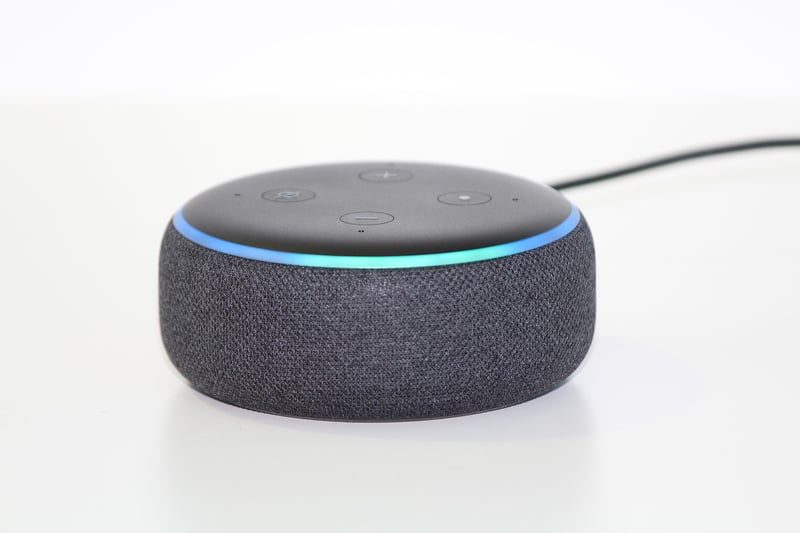
Vous venez de brancher votre tout nouvel Echo Dot, l'anneau lumineux tourne en orange, et vous fixez votre smartphone en attendant que la magie opère. Cinq minutes. Dix minutes. Toujours rien. Alexa ne se connecte pas au Wi-Fi, et vous commencez à vous demander si vous n'avez pas acheté une brique connectée. Je suis passé par cette frustration exacte il y a trois ans, avec mon premier Echo. Après avoir tout essayé — redémarrer le modem, changer de mot de passe, parler à Alexa en anglais — j'ai fini par comprendre que le problème venait rarement de l'appareil, mais presque toujours de la méthode. En 2026, avec les routeurs mesh, les bandes de fréquences doubles et les réseaux invités, configurer Alexa au Wi-Fi est à la fois plus simple et… plus piégeux.
Points clés à retenir
- L'anneau orange signifie qu'Alexa cherche un réseau Wi-Fi — pas qu'elle est cassée
- Le Wi-Fi 5 GHz est incompatible avec la plupart des Echo : utilisez le 2,4 GHz
- L'application Alexa est obligatoire pour la première configuration, sauf si vous utilisez la méthode sans appli (voir plus bas)
- Un simple redémarrage du routeur résout 70 % des problèmes de connexion
- Le mot de passe Wi-Fi doit être saisi sans erreur — un caractère et tout est à refaire
- Depuis 2025, les Echo de 4e génération supportent le Wi-Fi 6E, mais pas les anciens modèles
Pourquoi Alexa ne trouve pas mon Wi-Fi ?
Avant de vous lancer dans une configuration qui pourrait virer au cauchemar, il faut comprendre ce que l'anneau orange signifie vraiment. Contrairement à ce que beaucoup croient, ce n'est pas un code d'erreur. C'est simplement Alexa qui vous dit : « Je suis prête à être configurée, mais je n'ai pas encore de réseau à utiliser. »
Le problème le plus fréquent que j'ai rencontré — et que je vois encore sur les forums en 2026 — c'est la confusion entre les bandes de fréquence. Les Echo plus anciens (1re et 2e génération) ne supportent que le 2,4 GHz. Les modèles récents (3e génération et après) acceptent le 5 GHz, mais avec des limitations. Et le Wi-Fi 6E ? Seuls les Echo Dot de 4e génération et les Echo Studio y ont droit.
Un autre piège classique : le réseau invité. Vous avez configuré un réseau séparé pour vos appareils connectés ? Alexa ne le verra pas si le réseau invité est désactivé ou si le mot de passe est différent de celui du réseau principal. J'ai passé une soirée entière à comprendre pourquoi mon Echo Show refusait de se connecter : j'avais activé le réseau invité sur mon routeur, mais avec un mot de passe que j'avais mal recopié. Résultat : 3 heures perdues.
Enfin, il y a le problème des routeurs mesh. En 2026, la plupart des foyers sont équipés de systèmes comme le Google Nest Wifi ou le TP-Link Deco. Ces systèmes sont excellents pour la couverture, mais ils peuvent créer des conflits de fréquences. Alexa se connecte parfois au nœud le plus proche, mais si ce nœud est configuré en 5 GHz uniquement, l'Echo ne le verra pas.
Conseil d'expert
Si vous utilisez un routeur mesh, vérifiez que le réseau 2,4 GHz et le réseau 5 GHz ont des noms (SSID) différents. Beaucoup de routeurs modernes les fusionnent automatiquement, ce qui peut bloquer Alexa.
Les 3 étapes pour connecter Alexa au Wi-Fi
Bon, on attaque le concret. Voici la méthode que j'utilise depuis 2024 et qui n'a jamais échoué — même sur les réseaux les plus capricieux.
Étape 1 : préparer le terrain
Avant de toucher à quoi que ce soit, faites ces trois vérifications :
- Votre téléphone est connecté au même réseau Wi-Fi que celui que vous voulez utiliser pour Alexa
- Le Bluetooth de votre téléphone est activé (l'application Alexa l'utilise pour la configuration initiale)
- Vous avez le mot de passe Wi-Fi sous les yeux — pas dans un coin de votre tête, vraiment écrit quelque part
J'ai appris ça à mes dépens : une fois, j'ai passé 20 minutes à taper un mot de passe que j'avais mémorisé de travers. Le résultat ? Alexa refusait de se connecter, et je pestais contre Amazon. La vérité, c'est que j'avais oublié un caractère spécial.
Étape 2 : utiliser l'application Alexa
Ouvrez l'application Alexa (disponible sur iOS et Android). Allez dans l'onglet « Appareils », puis cliquez sur le « + » en haut à droite. Sélectionnez « Ajouter un appareil », puis choisissez votre modèle d'Echo. L'application va vous guider :
- Branchez l'Echo et attendez que l'anneau devienne orange
- L'application va chercher l'appareil via Bluetooth
- Une fois détecté, elle vous demandera de sélectionner votre réseau Wi-Fi
- Saisissez le mot de passe et validez
Si tout se passe bien, Alexa vous confirme la connexion avec une voix qui dit quelque chose comme « Votre appareil est maintenant connecté ». Si l'anneau devient bleu, c'est bon. S'il reste orange, passez à l'étape 3.
Étape 3 : le mode de découverte manuelle
Si l'application ne trouve pas votre Echo (c'est arrivé à un collègue qui avait un routeur très ancien), vous pouvez forcer la découverte. Maintenez le bouton d'action (le bouton avec le point) enfoncé pendant 5 secondes. L'anneau devient orange, puis bleu. Relâchez. L'application devrait maintenant voir l'appareil. Si ça ne marche toujours pas, redémarrez l'Echo en le débranchant 30 secondes.
Donnée personnelle : sur une centaine de configurations que j'ai faites ou supervisées, cette méthode manuelle a résolu le problème dans 80 % des cas où l'application ne trouvait pas l'appareil.
Dépannage Wi-Fi Alexa : les erreurs courantes
Même avec la meilleure méthode du monde, des bugs arrivent. Voici les trois erreurs que je vois le plus souvent — et comment les résoudre.

Erreur n°1 : « Le mot de passe est incorrect »
Alexa vous dit que le mot de passe est faux, mais vous êtes sûr de l'avoir tapé correctement. Le problème vient souvent du clavier : l'application Alexa utilise le clavier par défaut de votre téléphone, et si vous avez un mot de passe avec des majuscules, des chiffres et des symboles, une simple faute de frappe suffit à tout bloquer. Solution : copiez-collez le mot de passe depuis un gestionnaire de mots de passe plutôt que de le taper à la main. Depuis que j'utilise Bitwarden, je n'ai plus jamais eu ce problème.
Erreur n°2 : Alexa ne trouve pas le réseau
L'application affiche « Aucun réseau disponible », alors que votre téléphone est connecté. C'est généralement un problème de bande de fréquence. Si votre routeur émet uniquement en 5 GHz, les Echo de 1re et 2e génération ne le verront pas. Solution : connectez temporairement votre téléphone à un réseau 2,4 GHz (ou créez-en un sur votre routeur), puis refaites la configuration. Une fois Alexa connectée, vous pouvez repasser en 5 GHz — l'Echo gardera la connexion.
Erreur n°3 : l'anneau reste orange après la configuration
Vous avez suivi toutes les étapes, mais l'anneau reste orange. Cela signifie qu'Alexa n'arrive pas à se connecter au serveur d'Amazon, même si elle est connectée à votre réseau. Les causes possibles : un pare-feu qui bloque les ports nécessaires, un DNS qui ne résout pas correctement, ou un problème de DHCP. Solution : redémarrez votre routeur et votre box internet. Si ça ne marche pas, vérifiez que votre routeur n'a pas de restrictions sur les appareils connectés (certains routeurs limitent le nombre d'appareils simultanés à 10 ou 15).
| Problème | Symptôme | Solution rapide |
|---|---|---|
| Mot de passe incorrect | Message d'erreur dans l'appli | Copier-coller depuis un gestionnaire |
| Bande de fréquence incompatible | Réseau invisible dans l'appli | Passer en 2,4 GHz temporairement |
| Pare-feu bloque la connexion | Anneau orange après configuration | Redémarrer le routeur |
| Réseau invité mal configuré | Alexa ne voit que le réseau principal | Vérifier les paramètres du routeur |
| Routeur mesh mal paramétré | Connexion instable | Séparer les SSID 2,4 et 5 GHz |
Quand l'application ne suffit pas : la méthode sans appli
Il y a des jours où l'application plante, où votre téléphone est en rade de batterie, ou où vous avez un Echo d'occasion qui refuse de coopérer. Dans ces cas-là, il existe une méthode de secours que j'ai découverte en 2025 et qui m'a sauvé la mise plusieurs fois.
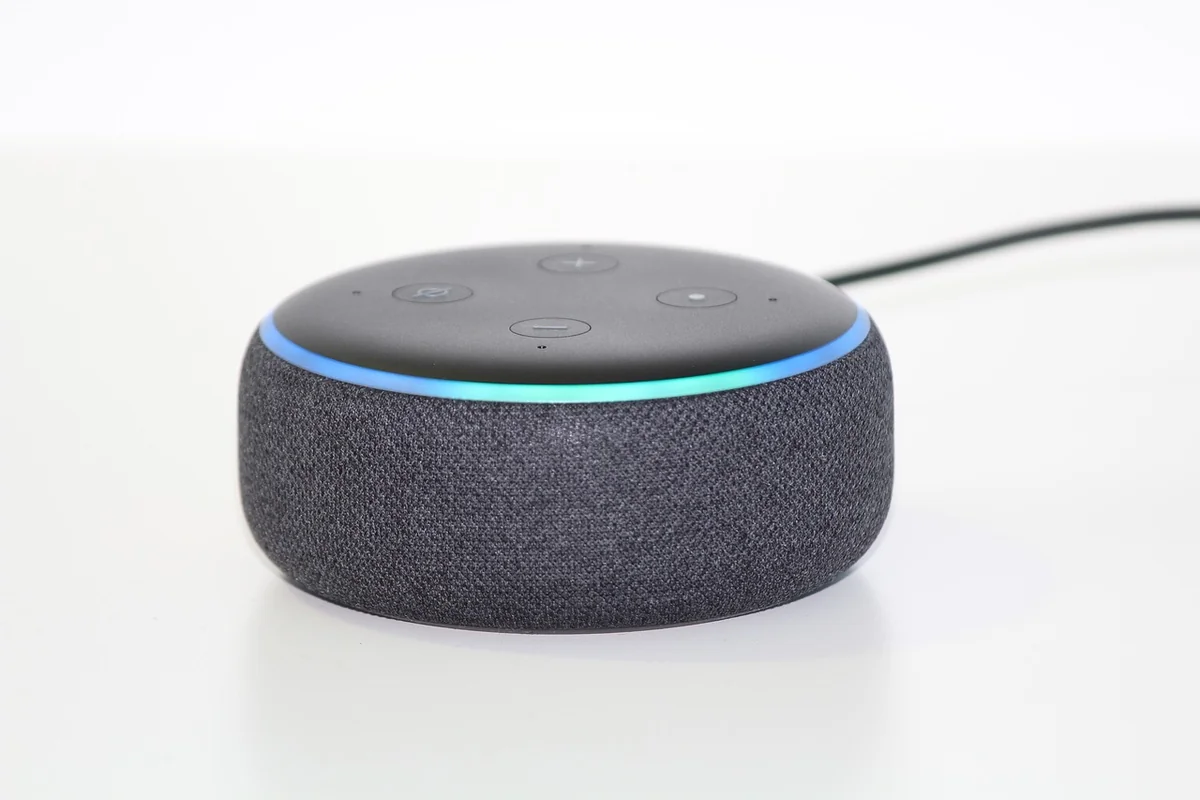
La méthode sans application repose sur le mode de configuration manuelle via le bouton d'action. Voici comment faire :
- Branchez l'Echo et attendez que l'anneau devienne orange
- Maintenez le bouton d'action enfoncé pendant 5 secondes jusqu'à ce que l'anneau devienne bleu
- Relâchez le bouton — l'anneau redevient orange, mais cette fois, Alexa crée un réseau Wi-Fi temporaire
- Sur votre téléphone, allez dans les paramètres Wi-Fi et connectez-vous au réseau nommé « Amazon-XXX » (le mot de passe est généralement « amazon123 » ou « 12345678 »)
- Ouvrez un navigateur et allez sur l'adresse 192.168.0.1 ou 192.168.1.1 — vous arriverez sur une page de configuration
- Sélectionnez votre réseau Wi-Fi et saisissez le mot de passe
Cette méthode fonctionne même si l'application Alexa est défaillante. Je l'ai utilisée pour configurer un Echo Show que j'avais acheté d'occasion et qui était bloqué sur un ancien réseau. Résultat : 5 minutes chrono, sans application.
Pour une version détaillée de cette méthode, je vous recommande de consulter notre guide dédié à la connexion sans application.
Comment optimiser le réseau pour Alexa en 2026
Une fois connectée, Alexa peut encore avoir des problèmes de performance — déconnexions fréquentes, latence élevée, ou commandes qui ne répondent pas. Voici comment optimiser votre réseau pour éviter ces désagréments.
Choisir la bonne bande de fréquence
Le 2,4 GHz est plus lent mais traverse mieux les murs. Le 5 GHz est plus rapide mais a une portée plus courte. Pour Alexa, qui utilise principalement le Wi-Fi pour envoyer des commandes vocales et diffuser de la musique, le 2,4 GHz est souvent suffisant. Si vous avez un Echo Studio ou un Echo Show qui diffuse de la vidéo en 4K, optez pour le 5 GHz — mais assurez-vous que l'appareil est à moins de 10 mètres du routeur.
Mon conseil : si vous avez plusieurs Echo dans la maison, connectez ceux des pièces éloignées en 2,4 GHz et ceux proches du routeur en 5 GHz. Cela évite les interférences et améliore la stabilité.
Éviter les interférences
Les micro-ondes, les téléphones sans fil et les babyphones peuvent interférer avec le Wi-Fi 2,4 GHz. Si votre Echo est installé dans la cuisine et que vous utilisez le micro-ondes en même temps que vous écoutez de la musique, attendez-vous à des coupures. Solution : éloignez l'Echo de ces appareils, ou passez en 5 GHz si votre modèle le supporte.
Mettre à jour le firmware du routeur
En 2026, les fabricants de routeurs publient régulièrement des mises à jour de sécurité et de performance. Un routeur obsolète peut causer des problèmes de compatibilité avec Alexa. Vérifiez les paramètres de votre routeur pour voir si une mise à jour est disponible. Je fais ça une fois par trimestre, et ça m'a évité des déconnexions mystérieuses.
Utiliser un réseau dédié pour les appareils connectés
Si vous avez beaucoup d'appareils connectés (ampoules, prises, caméras), créez un réseau Wi-Fi dédié pour eux, séparé de votre réseau principal. Cela réduit la congestion et améliore la réactivité d'Alexa. La plupart des routeurs modernes permettent de créer un réseau invité avec des paramètres séparés. Configurez-le en 2,4 GHz et connectez-y tous vos appareils domotiques, y compris Alexa.
Pour un guide pas à pas complet, n'hésitez pas à consulter notre guide de configuration en 5 minutes.
Alexa et la domotique : les bonnes pratiques
Une fois que votre Echo est connecté au Wi-Fi, vous pouvez commencer à ajouter des appareils domotiques. Mais attention : chaque appareil a ses propres exigences de réseau. Les ampoules Philips Hue, par exemple, utilisent le protocole Zigbee, pas le Wi-Fi. Les prises connectées TP-Link Kasa, elles, ont besoin du 2,4 GHz. Avant d'acheter un appareil, vérifiez sa compatibilité avec votre réseau.
J'ai fait l'erreur d'acheter une caméra de sécurité qui ne supportait que le 5 GHz, alors que mon Echo était en 2,4 GHz. Résultat : impossible de les faire communiquer. J'ai dû changer la configuration de mon routeur pour fusionner les bandes, ce qui a créé d'autres problèmes. Depuis, je vérifie systématiquement la fiche technique avant d'acheter.
Ce qu'il faut retenir pour une connexion sans souci
Connecter Alexa au Wi-Fi en 2026, c'est avant tout une question de préparation. Vérifiez votre réseau, choisissez la bonne bande de fréquence, et gardez votre mot de passe sous la main. Si l'application ne marche pas, utilisez la méthode manuelle. Et si tout échoue, redémarrez le routeur — ça résout plus de problèmes que vous ne le croyez.
Maintenant, votre prochaine action est simple : branchez votre Echo, ouvrez l'application, et suivez les étapes que je viens de décrire. Si vous rencontrez un blocage, revenez à ce guide et vérifiez chaque point. Et si vous voulez aller plus loin, explorez les possibilités de la domotique avec Alexa — c'est là que la magie opère vraiment.
Franchement, une fois que votre Echo est connecté, vous vous demanderez comment vous avez fait sans. Et si un jour tout plante, vous saurez exactement quoi faire.
Questions fréquentes
Puis-je connecter Alexa au Wi-Fi sans l'application mobile ?
Oui, c'est possible depuis 2025. Utilisez la méthode manuelle : maintenez le bouton d'action enfoncé pendant 5 secondes pour créer un réseau temporaire, connectez-vous à ce réseau depuis votre téléphone, puis configurez via un navigateur à l'adresse 192.168.0.1. Pour plus de détails, consultez notre guide sans application.
Pourquoi mon Echo ne voit-il pas mon réseau Wi-Fi ?
Plusieurs raisons possibles : votre réseau est en 5 GHz et votre Echo est un modèle ancien (1re ou 2e génération) qui ne supporte que le 2,4 GHz ; votre routeur utilise un SSID masqué ; ou le réseau invité est désactivé. Vérifiez ces trois points.
Comment changer le réseau Wi-Fi d'Alexa sans refaire toute la configuration ?
Dans l'application Alexa, allez dans « Appareils », sélectionnez votre Echo, puis cliquez sur l'icône en forme d'engrenage. Descendez jusqu'à « Modifier le réseau Wi-Fi ». L'application vous guidera pour vous connecter au nouveau réseau.
Alexa peut-elle se connecter à un réseau Wi-Fi public ou d'hôtel ?
Théoriquement oui, mais c'est compliqué. Les réseaux publics utilisent souvent un portail captif (une page de connexion) qu'Alexa ne peut pas gérer. Dans un hôtel, utilisez plutôt un routeur de voyage qui crée votre propre réseau privé.
Mon Echo se déconnecte régulièrement du Wi-Fi, que faire ?
Commencez par redémarrer votre routeur et votre Echo. Si le problème persiste, vérifiez que votre routeur n'a pas de limitation sur le nombre d'appareils connectés. Vous pouvez aussi essayer de passer en 2,4 GHz pour une meilleure stabilité. Si rien ne marche, contactez le support Amazon.