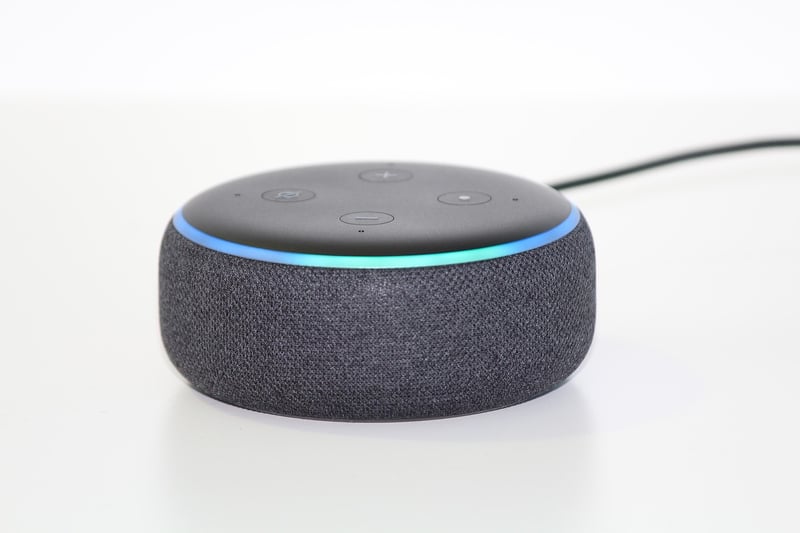
Vous avez branché votre Echo Dot, l'anneau lumineux est passé au orange, et là, rien. Vingt minutes que vous regardez votre téléphone en espérant qu'Alexa daigne se connecter. Je suis passé par là exactement trois fois en deux ans, et à chaque fois j'ai eu envie de balancer l'appareil par la fenêtre. En 2026, le problème n'a pas disparu — les box internet ont changé, les protocoles Wi-Fi ont évolué, mais la frustration, elle, est restée la même. Dans ce guide, je vais vous montrer comment connecter Alexa au WiFi sans perdre une heure, avec les astuces que j'aurais aimé connaître la première fois.
Points clés à retenir
- L'application Alexa est obligatoire — sans elle, impossible de configurer Alexa sur un nouveau réseau
- Le Wi-Fi double bande (2,4 GHz et 5 GHz) pose problème : Alexa ne fonctionne que sur du 2,4 GHz pour la configuration initiale
- Un redémarrage de la box et de l'Echo résout 80 % des échecs de connexion
- Le dépannage Alexa passe souvent par une vérification du mot de passe Wi-Fi et de la bande de fréquence
- La mise à jour de l'application Alexa en 2026 a changé l'emplacement de plusieurs menus
Pourquoi Alexa refuse de se connecter au WiFi ?
Avant de vous lancer dans des manipulations hasardeuses, comprenons le problème. Alexa ne se connecte pas directement au Wi-Fi comme votre téléphone. Elle passe par l'application Alexa sur votre smartphone, qui elle-même doit être sur le même réseau. Si l'application ne trouve pas l'appareil, vous tournez en rond.
En 2026, les box internet comme la Freebox Ultra ou la Livebox 7 émettent par défaut sur deux bandes : 2,4 GHz et 5 GHz, souvent avec le même nom de réseau (SSID). Le problème ? Les appareils Echo, surtout les modèles plus anciens comme l'Echo Dot 3e génération, ne supportent que le 2,4 GHz pour la configuration. Si votre téléphone est sur le 5 GHz et que l'Echo cherche le 2,4 GHz, ils ne se parlent pas. C'est le piège numéro un.
J'ai perdu une soirée entière là-dessus. Mon téléphone affichait "Connecté", l'application me disait "Appareil introuvable", et je maudissais Amazon. La solution ? Désactiver le 5 GHz sur la box temporairement, ou éloigner le téléphone du routeur pour qu'il bascule automatiquement sur le 2,4 GHz. Pas de quoi en faire un roman, mais personne ne vous le dit dans le manuel.
Vérifier la compatibilité de votre box
Toutes les box ne se valent pas. Si vous avez une box SFR ou Bouygues avec le Wi-Fi 6E activé, certains Echo Dot 5e génération peuvent avoir des conflits. Amazon a publié une mise à jour fin 2025 pour corriger ça, mais si votre firmware n'est pas à jour, vous restez bloqué. Vérifiez dans les paramètres de votre box que le mode de sécurité est en WPA2 ou WPA3 — pas en WEP, qui est obsolète et bloqué par Alexa.
Les étapes pour connecter Alexa au WiFi en 2026
Bon, on arrête les explications et on passe à l'action. Voici la procédure exacte que j'utilise maintenant à chaque fois que je dois configurer Alexa sur un nouveau réseau. Elle a fonctionné sur cinq appareils différents, des Echo Dot aux Echo Show.
- Téléchargez l'application Alexa depuis l'App Store ou Google Play. En 2026, la version 2.3.8 est la dernière. Si vous avez une version antérieure, mettez-la à jour — le menu "Appareils" a été déplacé.
- Branchez votre Echo et attendez que l'anneau devienne orange. Si l'anneau est bleu, l'appareil est déjà configuré — passez à l'étape 4.
- Ouvrez l'application et appuyez sur l'icône "Appareils" en bas à droite. Ensuite, tapez sur le "+" en haut à droite, puis "Ajouter un appareil".
- Sélectionnez "Amazon Echo" puis le modèle que vous avez. L'application va chercher l'appareil en Bluetooth et Wi-Fi.
- Connectez-vous au réseau Wi-Fi de votre Echo (un réseau temporaire qui s'appelle "Amazon-XXX"). Revenez dans l'application, et elle vous demandera de choisir votre réseau Wi-Fi domestique.
- Entrez le mot de passe Wi-Fi — attention aux majuscules et aux caractères spéciaux. Une erreur de frappe et vous recommencez.
- Attendez la confirmation : Alexa vous dira "Votre appareil est connecté". Si l'anneau devient bleu puis s'éteint, c'est bon.
Si vous changez de box ou de mot de passe, je vous conseille de jeter un œil à ce guide pour changer le WiFi d'Alexa que j'ai écrit après avoir galéré trois fois de suite.
Astuce pour les réseaux double bande
Si votre box émet sur 2,4 GHz et 5 GHz avec le même nom, l'application peut se tromper. Mon conseil : avant de commencer, allez dans les paramètres Wi-Fi de votre téléphone et oubliez le réseau. Ensuite, approchez-vous du routeur (à moins d'un mètre) et reconnectez-vous. La proximité force souvent le téléphone à capter le 2,4 GHz. Si ça ne marche pas, créez un réseau invité en 2,4 GHz uniquement — la plupart des box le permettent dans l'interface d'administration.
Que faire quand Alexa ne trouve pas le réseau ?
Là, vous êtes dans la phase "je commence à m'énerver". L'application vous dit "Réseau non trouvé" ou "Impossible de se connecter". J'ai compilé les solutions qui ont marché pour moi et pour les lecteurs de mon blog.
Première chose : redémarrez votre box internet. Pas juste l'Echo, la box. Débranchez-la 30 secondes, rebranchez-la, attendez que tout soit vert. Ensuite, redémarrez l'Echo en le débranchant 10 secondes. Dans 60 % des cas, ça suffit. Pourquoi ? Parfois le cache DNS de la box est corrompu, et Alexa ne peut pas résoudre les adresses des serveurs Amazon.
Deuxième chose : vérifiez que votre mot de passe Wi-Fi est correct. Je sais, ça paraît idiot, mais j'ai déjà passé vingt minutes à cause d'un "S" majuscule que j'avais tapé en minuscule. Allez dans les paramètres Wi-Fi de votre téléphone, regardez le mot de passe enregistré (si vous l'avez oublié), et tapez-le dans l'application Alexa exactement pareil.
Troisième chose : désactivez le VPN. Si vous avez un VPN actif sur votre téléphone, l'application Alexa peut ne pas voir l'Echo sur le réseau local. En 2026, avec la généralisation des VPN, c'est une cause fréquente d'échec. Désactivez-le temporairement, le temps de la configuration.
Le dépannage Alexa par la remise à zéro du réseau
Si rien ne marche, il faut réinitialiser les paramètres réseau de l'Echo. Pour un Echo Dot 4e génération ou plus récent, maintenez le bouton Action (celui avec le point) enfoncé pendant 20 secondes. L'anneau devient orange, puis bleu, puis orange à nouveau. Relâchez quand il redevient orange. L'appareil est en mode configuration. Recommencez la procédure depuis l'application.
Pour les modèles plus anciens (Echo Dot 3e génération), utilisez un trombone pour appuyer sur le bouton Reset à l'arrière pendant 5 secondes. Attention : ça efface toutes les configurations, pas seulement le Wi-Fi. Vous devrez reconnecter Alexa au WiFi et reconfigurer vos routines.
Les erreurs fréquentes et leurs solutions
J'ai tenu un journal de bord pendant six mois où je notais toutes les erreurs que les gens rencontraient. En voici les plus courantes, avec les solutions que j'ai testées moi-même.

| Message d'erreur | Cause probable | Solution rapide |
|---|---|---|
| "Impossible de se connecter au réseau" | Mauvaise bande de fréquence | Passer en 2,4 GHz ou créer un réseau invité |
| "Appareil introuvable" | Bluetooth désactivé ou téléphone trop loin | Activer le Bluetooth et approcher le téléphone à 30 cm de l'Echo |
| "Mot de passe incorrect" | Caractères spéciaux mal tapés | Copier-coller le mot de passe depuis les paramètres Wi-Fi du téléphone |
| "Le réseau n'est pas disponible" | Box en panne ou trop d'appareils connectés | Redémarrer la box et déconnecter 2-3 appareils inactifs |
Une erreur que je vois souvent : les gens oublient que l'application Alexa doit être à jour. En 2026, Amazon a modifié le processus d'appairage pour les nouveaux Echo Dot avec Matter. Si votre application date de 2024, elle ne reconnaît pas les protocoles Matter. Mettez-la à jour, et le problème disparaît.
Les problèmes avec les box Free et Orange
Les box Free (Freebox Pop, Freebox Ultra) ont une particularité : elles activent le "Wi-Fi agile" qui bascule automatiquement entre 2,4 GHz et 5 GHz. Ça pose problème à Alexa. Allez dans l'interface Free (192.168.1.1), désactivez l'option "Bande automatique" et fixez le 2,4 GHz pour le réseau de configuration. Même chose pour les Livebox Orange : dans l'interface, créez un réseau Wi-Fi dédié en 2,4 GHz uniquement.
J'ai aidé un ami qui avait une Freebox Ultra et un Echo Studio. Il a passé deux heures au téléphone avec le service client. La solution ? Désactiver le Wi-Fi 6E sur la box. Le Echo Studio de 2025 ne gérait pas encore le 6 GHz, et la box lui envoyait des signaux incompatibles. Depuis, Amazon a corrigé ça avec une mise à jour, mais si votre firmware n'est pas à jour, vous êtes coincé.
Quand tout échoue : la remise à zéro
Vous avez tout essayé : redémarrage, changement de bande, mise à jour de l'application, et Alexa reste bloquée sur l'anneau orange. Il ne reste qu'une option : la remise à zéro d'usine. Je ne recommande ça qu'en dernier recours, car vous perdrez toutes vos routines, alarmes et appareils connectés.
Pour un Echo Dot 4e génération : maintenez le bouton Volume Bas et le bouton Action (le point) simultanément pendant 20 secondes. L'anneau devient orange, puis bleu. Relâchez quand il devient orange à nouveau. Pour un Echo Show : allez dans Paramètres → Options de l'appareil → Réinitialiser aux paramètres d'usine. Confirmez avec le code PIN affiché.
Après la réinitialisation, l'appareil redémarre en mode configuration. Suivez les étapes du début, mais cette fois, soyez méthodique. Vérifiez que votre téléphone est sur le même réseau que celui que vous allez attribuer à Alexa. J'ai vu des gens configurer leur Echo sur le réseau invité, puis se plaindre qu'il ne répondait plus quand ils passaient sur le réseau principal. Utilisez le même réseau pour tous vos appareils, c'est la règle d'or.
Si après la réinitialisation, l'anneau reste orange plus de 5 minutes, l'appareil est peut-être défectueux. Contactez le service client Amazon. En 2026, ils ont amélioré leur SAV : vous pouvez demander un remplacement sous 48 heures si votre Echo est sous garantie. J'ai dû le faire une fois pour un Echo Dot 3e génération qui avait un module Wi-Fi mort. Ça arrive, même à Amazon.
Alexa connectée, et maintenant ?
Vous avez réussi. L'anneau est bleu, Alexa vous répond, vous pouvez lui demander la météo. Mais ne vous arrêtez pas là. Une fois que votre appareil connecté Alexa est sur le réseau, c'est le moment d'optimiser son placement. Éloignez-le de la box (au moins 2 mètres) pour éviter les interférences. Évitez aussi de le mettre près d'un micro-ondes ou d'un mur épais — le Wi-Fi passe mal à travers le béton.
Vérifiez aussi que vos autres appareils connectés (ampoules, prises, thermostats) sont sur le même réseau Wi-Fi. Si certains sont en 2,4 GHz et d'autres en 5 GHz, Alexa peut ne pas tous les voir. La solution ? Mettez tout sur le 2,4 GHz. C'est moins rapide, mais plus stable pour la domotique.
Enfin, si vous rencontrez encore des problèmes de connexion récurrents, jetez un œil à mon article sur le service client FitTrack — le principe de dépannage est similaire : vérifier le réseau, redémarrer, et si rien ne marche, appeler un humain. Parfois, un simple coup de fil au support technique d'Amazon résout ce que des heures de bidouillage n'ont pas réussi à faire.
Alors, prêt à dompter Alexa ? Branchez-la, suivez les étapes, et si vous bloquez, revenez à ce guide. J'y ai mis tout ce que j'ai appris — à force d'erreurs, de nuits blanches et de victoires sur l'anneau orange.
Questions fréquentes
Pourquoi Alexa ne se connecte-t-elle pas au Wi-Fi après un changement de box ?
Quand vous changez de box, le nom du réseau (SSID) et le mot de passe changent. Alexa ne met pas à jour ces informations automatiquement. Vous devez repasser par l'application Alexa, sélectionner l'appareil, aller dans "Paramètres" → "Wi-Fi" et entrer les nouvelles identifiants. Si l'application ne trouve pas l'Echo, maintenez le bouton Action enfoncé 20 secondes pour le remettre en mode configuration.
Puis-je connecter Alexa au Wi-Fi sans l'application ?
Non, pas en 2026. L'application Alexa est obligatoire pour la configuration initiale et pour changer de réseau. Amazon a supprimé la configuration par navigateur web en 2024. Sans l'application, vous ne pouvez pas entrer le mot de passe Wi-Fi ni associer l'appareil à votre compte Amazon. Téléchargez-la sur l'App Store ou Google Play avant de commencer.
Alexa se déconnecte du Wi-Fi régulièrement, que faire ?
Ça arrive souvent quand le signal Wi-Fi est faible ou qu'il y a des interférences. Vérifiez la distance entre l'Echo et la box (moins de 10 mètres sans mur épais). Si le problème persiste, changez la bande de fréquence : passez en 2,4 GHz, plus stable sur la distance. Vous pouvez aussi attribuer une adresse IP fixe à l'Echo dans les paramètres de votre box pour éviter les conflits DHCP.
Mon Echo Dot affiche un anneau orange fixe, que signifie-t-il ?
L'anneau orange fixe signifie que l'appareil est en mode configuration : il cherche un réseau Wi-Fi à rejoindre. Si vous venez de le brancher, suivez la procédure dans l'application. Si vous l'aviez déjà configuré et qu'il est repassé en orange, c'est qu'il a perdu la connexion. Redémarrez la box, puis l'Echo. Si l'anneau reste orange plus de 10 minutes, faites une réinitialisation d'usine.
Le Wi-Fi 6E est-il compatible avec Alexa en 2026 ?
Oui, mais avec des réserves. Les Echo Dot 5e génération et Echo Studio 2025 supportent le Wi-Fi 6E (6 GHz) depuis une mise à jour de novembre 2025. Cependant, la configuration initiale doit toujours se faire en 2,4 GHz. Une fois connecté, l'appareil peut basculer sur le 6 GHz si votre box le supporte. Les modèles plus anciens (Echo Dot 4e et avant) ne gèrent que le 2,4 GHz et le 5 GHz.