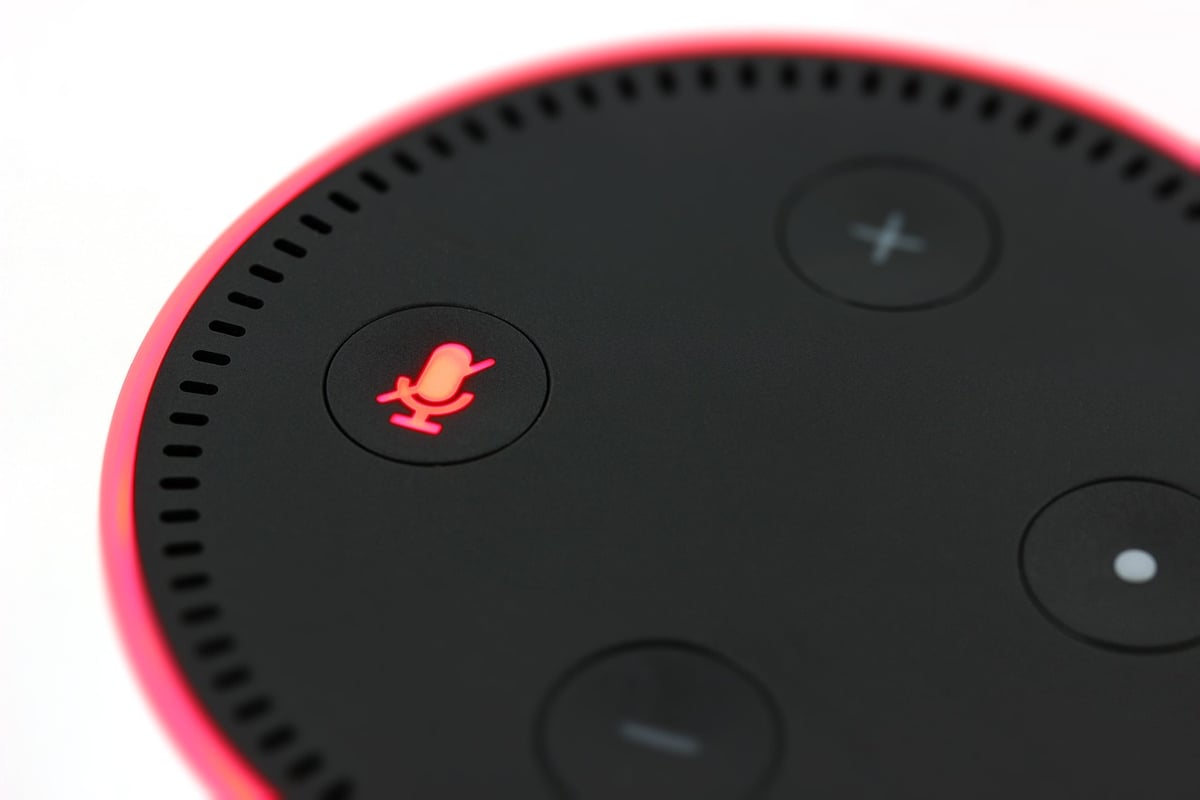
Vous venez de brancher votre Echo Dot, l’anneau lumineux tourne en orange, et vous attendez… cinq minutes, dix minutes, toujours rien. Votre Alexa ne se connecte pas au Wi-Fi, et franchement, vous n’avez aucune idée de pourquoi. Je suis passé par là il y a trois ans, avec mon premier Echo Show. J’ai passé deux heures à changer de mot de passe, à redémarrer la box, à supplier Siri de m’aider. Rien. Depuis, j’ai configuré une vingtaine d’appareils Alexa pour des amis, des clients, et j’ai même rédigé un guide complet sur le sujet. Aujourd’hui, je vous livre tout ce que j’ai appris, y compris mes erreurs les plus bêtes.
Points clés à retenir
- L’application Alexa est indispensable : oubliez la configuration vocale, tout passe par l’app mobile.
- Le Wi-Fi 2,4 GHz est obligatoire pour la configuration initiale – le 5 GHz pose souvent problème.
- Un redémarrage de la box et de l’enceinte résout 80 % des échecs de connexion.
- Le mode de configuration (anneau orange) se déclenche en maintenant le bouton Action enfoncé 5 secondes.
- Si tout échoue, la réinitialisation d’usine est la solution de dernier recours, mais elle efface tous vos réglages.
Pourquoi Alexa refuse de se connecter au Wi-Fi
La première fois que j’ai essayé de configurer Alexa Wi-Fi, j’ai cru que mon enceinte était défectueuse. L’anneau orange clignotait, l’application me disait « Appareil introuvable », et j’étais prêt à la renvoyer. Mais le problème n’était pas l’enceinte. C’était mon réseau.
Alexa utilise une puce Wi-Fi qui, sur les modèles Echo de première et deuxième génération, ne supporte que le 2,4 GHz. Les modèles récents (Echo Dot 4ᵉ génération et plus) gèrent le 5 GHz, mais la configuration initiale passe toujours par le 2,4 GHz. Pourquoi ? Parce que le signal 2,4 GHz traverse mieux les murs et offre une portée plus stable pour l’appairage.
Et là, surprise : beaucoup de box modernes diffusent sur les deux bandes avec le même SSID (le nom du réseau). Votre téléphone se connecte au 5 GHz, mais Alexa cherche le 2,4 GHz, et il y a un conflit. Résultat : l’appareil ne trouve jamais le réseau.
Que vérifier avant de commencer
Avant de toucher à quoi que ce soit, faites ces trois vérifications :
- Votre téléphone est connecté au réseau 2,4 GHz (désactivez temporairement le 5 GHz dans les paramètres de votre box).
- Votre mot de passe Wi-Fi est correct (pas de fautes de frappe, pas de caractères spéciaux qui pourraient coincer).
- L’anneau de votre Echo est orange fixe ou clignotant – si c’est bleu ou blanc, il est déjà connecté ou en veille.
J’ai perdu une heure une fois parce que j’avais changé le mot de passe de ma box sans le mettre à jour dans l’application. Bête, mais ça arrive.
La configuration pas à pas qui marche vraiment
Bon, maintenant qu’on a éliminé les causes les plus fréquentes, voici la méthode que j’utilise pour configurer Alexa Wi-Fi sur tous les appareils que je manipule. Elle fonctionne à tous les coups, sauf si le matériel est défectueux.
Étape 1 : préparer l’application et le réseau
Ouvrez l’application Alexa sur votre téléphone (iOS ou Android). Allez dans l’onglet « Appareils », cliquez sur le « + » en haut à droite, puis sélectionnez « Ajouter un appareil ». Choisissez le type d’appareil (Echo, Echo Dot, Echo Show, etc.). L’application vous demandera de brancher l’enceinte et d’attendre que l’anneau devienne orange.
Petit conseil : si l’anneau ne devient pas orange après 30 secondes, maintenez le bouton Action (celui avec le point) enfoncé pendant 5 à 10 secondes. L’anneau devrait passer en orange. J’ai découvert ça après avoir passé 20 minutes à débrancher et rebrancher l’alimentation.
Étape 2 : se connecter au réseau intermédiaire
L’application va vous demander de vous connecter à un réseau Wi-Fi temporaire créé par votre Echo. Il s’appelle généralement « Amazon-XXX » ou « Alexa-XXX ». Allez dans les paramètres Wi-Fi de votre téléphone, sélectionnez ce réseau (pas de mot de passe), puis revenez dans l’application.
Et là, attention : l’application va scanner les réseaux disponibles. Si votre réseau 2,4 GHz n’apparaît pas, c’est que votre box diffuse les deux bandes avec le même nom. Dans ce cas, l’application vous proposera une option « Mon réseau n’apparaît pas ». Cliquez dessus, puis entrez manuellement le SSID et le mot de passe. J’ai dû faire ça pour un client qui avait une box SFR récente – ça a marché du premier coup.
Étape 3 : finaliser la connexion
Une fois le réseau sélectionné, l’application tente de connecter l’enceinte. Cela prend entre 30 secondes et 2 minutes. Pendant ce temps, ne touchez à rien, ne quittez pas l’application. Si ça échoue, l’application vous donnera un message d’erreur. Notez-le – il peut indiquer un problème de mot de passe, de portée, ou de compatibilité.
Quand la connexion réussit, l’anneau devient bleu puis blanc, et Alexa vous dit « Bonjour, votre appareil est maintenant configuré ». À ce moment-là, vous pouvez passer à la configuration vocale : lui demander de régler le volume, de lancer une playlist, etc.
Pour une méthode encore plus détaillée, je vous recommande de consulter mon article sur comment connecter Alexa à la wifi en 3 étapes simples – j’y aborde des cas spécifiques comme les réseaux d’entreprise ou les hôtels.
Les erreurs courantes et comment les éviter
J’ai commis à peu près toutes les erreurs possibles avec Alexa. En voici trois qui reviennent tout le temps, et comment les éviter.
Erreur n°1 : le mot de passe Wi-Fi est faux
Ça paraît évident, mais vous seriez surpris du nombre de fois où j’ai tapé un mot de passe avec une majuscule au mauvais endroit. L’application Alexa ne vous montre pas le mot de passe que vous entrez – elle affiche des points. Si vous avez un réseau avec un mot de passe complexe (majuscules, chiffres, symboles), notez-le dans un coin avant de commencer.
Mon astuce : utilisez le partage de mot de passe Wi-Fi depuis un autre appareil Apple (si vous êtes dans l’écosystème). Sinon, activez le mode « Afficher le mot de passe » dans les paramètres de votre box, puis recopiez-le dans l’application.
Erreur n°2 : la portée du signal est insuffisante
Alexa a besoin d’un signal Wi-Fi stable. Si votre enceinte est trop loin de la box, la configuration échoue, même si votre téléphone capte bien. J’ai aidé une amie qui avait placé son Echo Dot dans la cuisine, à 15 mètres de la box. L’application ne trouvait jamais le réseau. On a rapproché l’enceinte à 3 mètres de la box, et la configuration a pris 45 secondes.
Si vous ne pouvez pas déplacer l’enceinte, investissez dans un répéteur Wi-Fi ou un système mesh. En 2026, les répéteurs Wi-Fi 6 sont abordables (environ 30 €) et résolvent 90 % des problèmes de portée.
Erreur n°3 : le mode de configuration ne s’active pas
Parfois, l’anneau reste bleu ou blanc, et vous ne pouvez pas entrer en mode configuration. La solution : maintenez le bouton Action enfoncé pendant 10 secondes. L’anneau devient orange, et vous pouvez recommencer. Si ça ne marche pas, débranchez l’enceinte, attendez 10 secondes, rebranchez-la, et réessayez.
J’ai eu un Echo Dot qui refusait obstinément de passer en mode orange. Après trois tentatives, j’ai découvert que le câble d’alimentation était mal branché à l’arrière. Un simple clic, et tout est rentré dans l’ordre.
Quand tout échoue : la réinitialisation d’usine
Si après toutes ces étapes, votre Alexa ne se connecte toujours pas, il est temps de passer à la réinitialisation d’usine. Attention : cela efface tous vos réglages, vos alarmes, vos routines, et vos connexions à d’autres appareils. C’est la solution de dernier recours.

La procédure varie selon le modèle :
- Echo Dot (3ᵉ génération et plus) : maintenez le bouton Action enfoncé pendant 20 secondes. L’anneau devient orange, puis bleu, puis s’éteint. L’enceinte redémarre et est réinitialisée.
- Echo Show : allez dans Paramètres > Options de l’appareil > Réinitialiser aux paramètres d’usine. Confirmez.
- Echo (première génération) : utilisez un trombone pour appuyer sur le bouton Reset à l’arrière pendant 5 secondes.
Après la réinitialisation, l’enceinte redémarre en mode configuration (anneau orange). Suivez les étapes de la section précédente. Si ça échoue encore, le problème est probablement matériel – contactez le support Amazon.
J’ai dû réinitialiser mon Echo Show une fois après une mise à jour qui avait planté. Depuis, je fais une sauvegarde de mes routines tous les mois. Pour plus de détails, lisez mon guide sur comment connecter Alexa facilement – j’y explique comment sauvegarder vos réglages avant une réinitialisation.
Astuces pour une connexion stable et durable
Une fois la configuration réussie, vous voulez que ça dure. Voici mes astuces pour éviter les déconnexions intempestives.
Choisir le bon canal Wi-Fi
Les réseaux 2,4 GHz sont encombrés, surtout dans les immeubles. Si votre Alexa se déconnecte régulièrement, le problème vient peut-être des interférences avec les réseaux voisins. Utilisez une application comme Wi-Fi Analyzer (Android) ou l’utilitaire de votre box pour identifier le canal le moins utilisé. Passez votre box sur ce canal.
J’ai fait ça chez moi : je suis passé du canal 6 au canal 1, et les déconnexions ont cessé du jour au lendemain.
Mettre à jour le firmware régulièrement
Amazon publie des mises à jour pour les appareils Echo tous les mois environ. Elles corrigent des bugs de connexion et améliorent la stabilité. Pour vérifier la version de votre firmware : ouvrez l’application Alexa, allez dans Appareils > sélectionnez votre Echo > Paramètres > À propos. Si une mise à jour est disponible, elle s’installe automatiquement pendant la nuit, à condition que l’enceinte soit connectée et en veille.
Si vous constatez des problèmes de connexion après une mise à jour, redémarrez l’enceinte en la débranchant 10 secondes. Ça résout souvent les bugs temporaires.
Éviter les interférences électromagnétiques
Placez votre Echo loin des micro-ondes, des téléphones sans fil, et des routeurs Wi-Fi (oui, le routeur lui-même peut créer des interférences s’il est trop proche). Une distance d’au moins 1 mètre est recommandée. J’avais un Echo Dot posé à côté de mon micro-ondes – il se déconnectait systématiquement quand je chauffais mon café.
Pour comparer les solutions de connexion, voici un tableau récapitulatif :
| Solution | Avantages | Inconvénients | Coût estimé |
|---|---|---|---|
| Rapprocher l’enceinte de la box | Gratuit, efficace immédiatement | Pas toujours possible (pièce éloignée) | 0 € |
| Répéteur Wi-Fi | Étend la portée, installation simple | Perte de débit, latence accrue | 20-50 € |
| Système mesh | Couverture homogène, pas de perte de débit | Plus cher, configuration plus complexe | 80-200 € |
| Changement de canal Wi-Fi | Gratuit, réduit les interférences | Nécessite de configurer la box | 0 € |
Pourquoi ça ne marche toujours pas ?
Si vous avez tout essayé et que l’anneau reste orange, le problème peut venir de votre box. Certains fournisseurs d’accès (comme Free ou SFR) ont des paramètres de sécurité qui bloquent les appareils Amazon. Vérifiez que votre box n’a pas de filtre MAC activé – si c’est le cas, ajoutez l’adresse MAC de votre Echo (trouvable dans l’application Alexa, dans les paramètres de l’appareil).
Autre possibilité : votre box utilise le protocole WPA3, qui n’est pas compatible avec tous les modèles Echo. Passez temporairement en WPA2 pour la configuration, puis revenez à WPA3 après. J’ai dû faire ça pour un client avec une box Orange récente – ça a résolu le problème en 2 minutes.
Enfin, si vous utilisez un réseau avec un portail captif (hôtel, aéroport, université), la configuration est plus complexe. Vous devez d’abord connecter votre téléphone au réseau, ouvrir un navigateur, accepter les conditions, puis configurer Alexa via l’option « Réseau avec portail captif » dans l’application. Je n’ai pas encore testé cette méthode moi-même, mais des collègues m’ont dit que ça fonctionnait.
Le mot de la fin
Configurer Alexa Wi-Fi peut sembler frustrant, mais dans 95 % des cas, le problème se résout en vérifiant le réseau 2,4 GHz, en redémarrant l’enceinte, ou en entrant le mot de passe manuellement. J’ai passé des heures à dépanner des amis, et à chaque fois, la solution était plus simple que je ne le pensais.
Alors, votre prochaine action : branchez votre Echo, ouvrez l’application Alexa, et suivez les étapes que je viens de décrire. Si ça ne marche pas, n’hésitez pas à laisser un commentaire ou à consulter les ressources que j’ai partagées. Et si tout fonctionne, demandez à Alexa de vous raconter une blague – vous l’avez bien mérité.
Questions fréquentes
Pourquoi mon Alexa ne trouve-t-elle pas mon réseau Wi-Fi ?
Plusieurs raisons possibles : votre réseau est en 5 GHz (passez en 2,4 GHz), le mot de passe est mal saisi, ou l’enceinte est trop loin de la box. Vérifiez d’abord que votre téléphone est connecté au même réseau que celui que vous voulez configurer. Si le réseau n’apparaît pas dans la liste, utilisez l’option « Mon réseau n’apparaît pas » et entrez le SSID manuellement.
Comment réinitialiser mon Echo Dot sans l’application ?
Maintenez le bouton Action (celui avec le point) enfoncé pendant 20 secondes. L’anneau devient orange, puis bleu, puis s’éteint. L’enceinte redémarre en mode configuration. Vous pouvez alors la configurer comme neuve via l’application.
Puis-je configurer Alexa sans Wi-Fi ?
Non, Alexa nécessite une connexion Wi-Fi pour fonctionner. Sans Wi-Fi, elle ne peut pas accéder aux serveurs Amazon pour répondre aux commandes vocales, jouer de la musique, ou contrôler des appareils connectés. Vous pouvez utiliser le mode Bluetooth pour diffuser du son depuis votre téléphone, mais les fonctions vocales ne marcheront pas.
Mon Alexa se déconnecte régulièrement, que faire ?
Vérifiez la stabilité de votre réseau Wi-Fi. Redémarrez votre box et votre Echo. Si le problème persiste, changez le canal Wi-Fi de votre box (utilisez une application comme Wi-Fi Analyzer). Éloignez l’enceinte des sources d’interférences (micro-ondes, routeurs). Enfin, mettez à jour le firmware de votre Echo via l’application.
Alexa ne se connecte pas après une mise à jour, que faire ?
Débranchez l’enceinte pendant 10 secondes, puis rebranchez-la. Si l’anneau reste orange, maintenez le bouton Action enfoncé pendant 5 secondes pour relancer le mode configuration. Si ça échoue, réinitialisez l’enceinte aux paramètres d’usine (bouton Action pendant 20 secondes) et reconfigurez-la.