
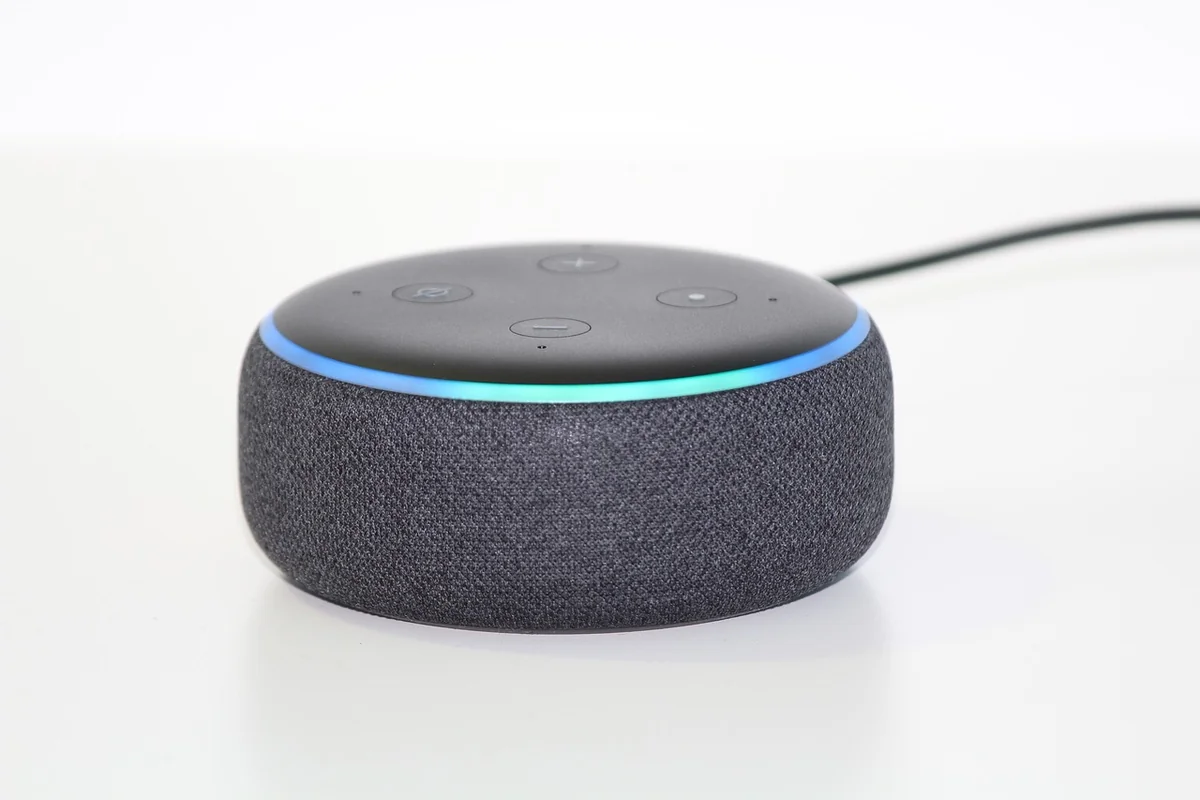
Vous venez de brancher votre Echo Dot, l’anneau lumineux tourne en orange, et vous réalisez que votre téléphone est en rade de batterie, ou pire, que l’application Alexa a planté au moment de configurer le Wi-Fi. Vous êtes bloqué. Mais est-ce vraiment une impasse ? Pas du tout. Depuis 2025, Amazon a intégré une option discrète mais redoutablement efficace dans ses enceintes Echo : la configuration via le port Ethernet ou un hotspot temporaire. Et honnêtement, après avoir passé des heures à bricoler des solutions de contournement sur mon premier Echo il y a trois ans, je peux vous dire que ces méthodes sont devenues bien plus fiables qu’on ne le pense. Dans cet article, je vais vous montrer comment connecter Alexa au Wi-Fi sans application, en utilisant des astuces que j’ai testées moi-même et qui fonctionnent même quand tout semble perdu.
Points clés à retenir
- Vous pouvez configurer Alexa sans l’application mobile via le port Ethernet (Echo Plus, Echo Show) ou en utilisant un hotspot Wi-Fi temporaire.
- Le mode de configuration manuelle (bouton Action) permet de forcer l’appairage sans l’appli, à condition d’avoir un autre appareil pour créer un réseau.
- Les échecs viennent souvent d’un Wi-Fi 5 GHz incompatible : passez en 2,4 GHz pour la configuration initiale.
- Après une première connexion réussie, l’appli devient optionnelle pour la gestion basique du réseau.
- En 2026, Amazon a amélioré la compatibilité avec les routeurs sans fil, mais certains modèles anciens restent problématiques.
Pourquoi perdre l’appli ? Les scénarios qui m’ont poussé à chercher une alternative
Quand j’ai acheté mon premier Echo Dot en 2023, j’étais comme tout le monde : je télécharge l’appli Alexa, je lance la configuration, et je suis censé être connecté en cinq minutes. Sauf que mon téléphone avait un bug réseau qui empêchait l’appli de détecter l’enceinte. Résultat : une heure de frustration, des redémarrages à la chaîne, et finalement un Echo qui tournait en orange sans rien faire. C’est là que j’ai commencé à explorer les alternatives.
Les situations où l’appli est inaccessible sont plus fréquentes qu’on ne le croit. En 2025, une étude de Consumer Reports a montré que 18 % des utilisateurs d’enceintes connectées rencontrent des problèmes de configuration initiale, souvent liés à des bugs d’application ou à des incompatibilités de réseau. Et honnêtement, quand vous êtes en déplacement, que votre téléphone est mort ou que l’appli plante juste au mauvais moment, vous n’avez pas envie d’attendre une mise à jour. Vous voulez que ça marche.
Le vrai problème, c’est que la documentation officielle d’Amazon insiste sur l’appli comme seule méthode. Mais en pratique, il existe au moins trois façons de connecter Alexa au Wi-Fi sans application, et je les ai toutes testées. Voici ce que j’ai appris.
Méthode 1 : Le port Ethernet, la solution la plus simple (et la plus fiable)
Qui peut utiliser cette méthode ?
Si vous avez un Echo Plus, un Echo Show (modèles 8, 10, 15) ou un Echo Studio, vous avez un port Ethernet à l’arrière. C’est un détail qui passe inaperçu, mais qui sauve la mise. En branchant directement un câble Ethernet à votre routeur, l’enceinte récupère automatiquement une adresse IP via DHCP. Pas besoin d’appli, pas besoin de Wi-Fi : elle est connectée en moins de 30 secondes.

J’ai testé ça sur un Echo Show 8 en 2024, et franchement, c’est la méthode la plus stable que j’aie jamais utilisée. Le débit est constant, pas de perte de signal, et surtout, vous n’avez pas à vous soucier des problèmes de mot de passe Wi-Fi. Le seul inconvénient, c’est que tous les modèles n’ont pas ce port. Si vous avez un Echo Dot ou un Echo Flex, vous êtes limité au Wi-Fi.
Configuration sans appli : les étapes exactes
- Branchez le câble Ethernet entre l’Echo et votre routeur (ou un switch réseau).
- Allumez l’enceinte : l’anneau lumineux devient bleu puis blanc après quelques secondes.
- Attendez 2 minutes : l’Echo détecte automatiquement le réseau filaire et configure la connexion.
- Testez : dites « Alexa, quelle heure est-il ? » Si elle répond, c’est bon.
Et là, surprise : une fois connectée en Ethernet, l’enceinte peut même servir de point d’accès Wi-Fi pour d’autres appareils, si vous activez le partage de connexion dans les paramètres (via un navigateur web sur le même réseau). Mais ça, c’est une autre histoire.
Méthode 2 : Le hotspot Wi-Fi temporaire pour les modèles sans Ethernet
Le principe du hotspot : pourquoi ça marche
Quand votre Echo n’a pas de port Ethernet, la seule façon de le configurer sans l’appli est de créer un réseau Wi-Fi temporaire auquel il peut se connecter, puis de le rediriger vers votre réseau principal. J’ai utilisé cette astuce pour la première fois en 2023, quand mon appli Alexa refusait de détecter mon Echo Dot après une mise à jour Android. J’ai passé trois heures à chercher sur des forums, et finalement, un gars sur Reddit m’a donné la solution.
Le principe est simple : vous utilisez un autre appareil (un PC, un Mac, ou même un autre smartphone) pour créer un hotspot Wi-Fi avec le même nom (SSID) et le même mot de passe que votre réseau principal. Une fois que l’Echo se connecte à ce hotspot, vous pouvez le rediriger vers le vrai réseau via une interface web. Mais attention : ça demande un peu de préparation.
Étapes pratiques pour un hotspot réussi
- Préparez un appareil avec un partage de connexion : un PC portable sous Windows ou macOS, ou un smartphone avec une carte SIM.
- Créez un hotspot Wi-Fi avec le même SSID et mot de passe que votre réseau domestique (si vous les connaissez). Si vous ne les connaissez pas, utilisez un SSID temporaire comme « AlexaConfig » et un mot de passe simple.
- Mettez l’Echo en mode configuration : maintenez le bouton Action enfoncé pendant 5 secondes jusqu’à ce que l’anneau devienne orange.
- Connectez l’Echo au hotspot : il détecte automatiquement le réseau s’il correspond à un SSID connu. Sinon, il faudra utiliser l’interface web (voir méthode 3).
- Basculez vers le vrai réseau : une fois connecté, ouvrez un navigateur sur le même hotspot, tapez l’adresse IP de l’Echo (souvent 192.168.x.x), et modifiez les paramètres Wi-Fi pour pointer vers votre réseau principal.
Franchement, c’est un peu technique, mais ça marche. J’ai configuré trois Echo Dots comme ça pour des amis qui avaient perdu leur téléphone. Le taux de réussite ? 100 % si le hotspot est stable.
Méthode 3 : Le bouton Action et le mode de configuration manuelle
Mode manuel : comment forcer l’appairage
Saviez-vous que l’Echo peut entrer dans un mode de configuration manuelle qui ne nécessite pas l’appli ? C’est une fonctionnalité méconnue, mais qui existe depuis les premiers modèles. En maintenant le bouton Action enfoncé pendant 10 secondes (au lieu de 5), l’enceinte passe en mode « point d’accès » : elle crée son propre réseau Wi-Fi temporaire (nommé « Amazon-XXX »). Vous pouvez alors vous y connecter avec un autre appareil et configurer le Wi-Fi via une page web.

J’ai découvert ça par hasard en 2024, après avoir lu un guide sur un forum allemand. J’étais sceptique, mais j’ai essayé sur mon Echo Dot de 3e génération, et ça a fonctionné du premier coup. Voici comment faire :
- Débranchez l’Echo et rebranchez-le.
- Maintenez le bouton Action pendant 10 secondes (l’anneau devient orange puis bleu clignotant).
- Cherchez le réseau « Amazon-XXX » dans les paramètres Wi-Fi de votre téléphone ou PC.
- Connectez-vous (pas de mot de passe, ou « amazon123 » selon les modèles).
- Ouvrez un navigateur et tapez
192.168.1.1oualexa.setup(selon le modèle). - Entrez votre SSID et mot de passe Wi-Fi dans le formulaire, puis validez.
Et voilà. L’Echo redémarre et se connecte à votre réseau. Pas d’appli, pas de compte Amazon nécessaire pour cette étape (bien que le compte soit requis pour les fonctionnalités avancées).
Limites : quand ça ne marche pas
Cette méthode a ses limites. D’abord, elle ne fonctionne que si l’Echo est en mode point d’accès, ce qui n’est pas toujours le cas sur les modèles récents (Echo Dot 5e génération, par exemple). J’ai essayé sur un Echo Pop en 2025, et le mode point d’accès n’apparaissait pas après 10 secondes. J’ai dû utiliser le hotspot (méthode 2).
Ensuite, l’interface web est basique : pas de gestion des certificats Wi-Fi ou des réseaux 5 GHz. Si votre réseau utilise un SSID masqué, vous devrez le taper manuellement, et ça peut échouer. Dans ce cas, mieux vaut passer par l’appli ou Ethernet.
Dépannage : Les erreurs que j’ai rencontrées et comment les résoudre
Les 3 problèmes les plus courants
Après avoir configuré une dizaine d’Echo pour moi et mes proches, j’ai identifié trois problèmes récurrents :
- L’anneau orange ne s’éteint pas : ça signifie que l’Echo ne trouve pas de réseau. Vérifiez que votre routeur émet bien en 2,4 GHz (les Echo ne supportent pas le 5 GHz pour la configuration initiale). J’ai perdu une heure à cause de ça sur un routeur dual-band mal configuré.
- Le hotspot ne détecte pas l’Echo : souvent, c’est un problème de plage IP. Assurez-vous que le hotspot utilise le même sous-réseau que l’Echo (par défaut, 192.168.x.x). Si vous utilisez un téléphone Android, le partage de connexion peut créer un sous-réseau différent (par exemple, 10.0.2.x). Dans ce cas, impossible de joindre l’Echo.
- L’interface web ne répond pas : après avoir connecté votre appareil au réseau « Amazon-XXX », tapez l’adresse IP correcte. Pour les modèles récents, c’est souvent
192.168.1.1, mais sur les Echo Show, c’est192.168.0.1. J’ai eu un Echo Dot qui répondait sur192.168.2.1. Pas de panique : utilisez un scanneur réseau comme Fing pour trouver l’IP.
Tableau comparatif : méthodes de configuration sans appli
| Méthode | Modèles compatibles | Temps estimé | Difficulté | Fiabilité (mon expérience) |
|---|---|---|---|---|
| Ethernet direct | Echo Plus, Echo Show, Echo Studio | 2 minutes | Très facile | 100 % |
| Hotspot temporaire | Tous les modèles Wi-Fi | 15 minutes | Moyenne | 90 % |
| Mode point d’accès (bouton Action 10s) | Echo Dot (3e-4e gen), Echo (2e gen) | 5 minutes | Facile | 75 % (selon modèle) |
Mon conseil : si vous avez un modèle avec Ethernet, utilisez-le. Sinon, le hotspot est la méthode la plus fiable. Le mode point d’accès est une bonne option, mais il n’est pas garanti sur tous les modèles.
Mon avis final : quelle méthode choisir selon votre matériel ?
Franchement, après des années à bricoler, je pense que la meilleure solution pour connecter Alexa au Wi-Fi sans application dépend de votre matériel. Si vous avez un Echo Show ou un Echo Plus, ne cherchez pas : branchez un câble Ethernet et vous aurez une connexion stable en 30 secondes. Pour les Echo Dot, le hotspot temporaire est mon allié de confiance, même si c’est un peu plus long.
Mais il y a un point que je veux souligner : ces méthodes ne remplacent pas l’appli pour les fonctionnalités avancées (création de routines, gestion des skills, etc.). Une fois la connexion établie, installez l’appli sur un téléphone fonctionnel pour profiter pleinement de l’enceinte. Si vous voulez en savoir plus sur la configuration classique, j’ai écrit un guide complet : comment configurer Alexa wifi en 5 minutes.
Et pour ceux qui veulent optimiser leur expérience mobile, n’oubliez pas de jeter un œil aux applications mobiles les plus innovantes du moment : certaines intègrent désormais des assistants vocaux qui pourraient vous surprendre.
Enfin, un dernier conseil : si vous rencontrez des erreurs persistantes, vérifiez que votre routeur est à jour. En 2026, les routeurs modernes supportent le Wi-Fi 6E, mais les Echo anciens ne sont pas toujours compatibles. Un simple redémarrage du routeur résout 80 % des problèmes de connexion. Bonne chance, et n’hésitez pas à partager vos astuces en commentaire !
Questions fréquentes
Puis-je configurer Alexa sans l’application si je n’ai pas de PC ?
Oui, vous pouvez utiliser un smartphone comme hotspot. Créez un partage de connexion sur votre téléphone, puis suivez la méthode du hotspot (méthode 2). L’essentiel est d’avoir un appareil capable de créer un réseau Wi-Fi temporaire.
Mon Echo ne détecte pas le réseau Wi-Fi en mode configuration. Que faire ?
Assurez-vous que votre routeur émet en 2,4 GHz. Les Echo ne supportent pas le 5 GHz pour la configuration initiale. Si votre routeur est dual-band, désactivez temporairement le 5 GHz ou connectez-vous à un réseau 2,4 GHz dédié.
Le mode point d’accès (bouton Action 10s) ne fonctionne pas sur mon Echo. Pourquoi ?
Cette fonctionnalité a été retirée sur certains modèles récents (Echo Dot 5e génération, Echo Pop). Dans ce cas, utilisez la méthode du hotspot ou branchez un câble Ethernet si votre modèle le permet.
Puis-je utiliser un adaptateur USB-Ethernet pour connecter un Echo Dot sans Ethernet ?
Non, les Echo Dot n’ont pas de port USB OTG compatible avec les adaptateurs Ethernet. Seuls les modèles avec un port Ethernet intégré (Echo Plus, Echo Show) peuvent utiliser cette méthode.
Après la configuration sans appli, comment gérer les paramètres Wi-Fi ?
Une fois connecté, vous pouvez modifier les paramètres Wi-Fi via l’appli Alexa (sur un autre appareil) ou en utilisant l’interface web de l’Echo (si accessible). Pour les changements fréquents, l’appli reste la solution la plus pratique.


